投稿

LEGOとLet's Encryptで証明書を利用した手順のメモ

無料で提供されている認証局のLet's Encryptから、Webサーバ用のSSL証明書を取得・設定する。Let's EncryptにはCertbotという公式のクライアントがあるが、今回はOSSで公開されているLEGOを使ってみる。 OS:Ubuntu 20.04 Webサーバ:nginx 1.18.0 LEGO:4.5.3 ダウンロード github ( https://github.com/go-acme/lego )のReleasesからLEGOの実行ファイルをダウンロードする。 ダウンロードしたのはlinux_amd64。解凍して適当なパスに配置する(今回は /usr/local/bin/に配置)。 証明書の取得 コマンドラインでlegoを実行して証明書を取得する。この際ドメインの所有者確認が行われるが、これには二つの方法がありコマンドパラメータが異なる。 なお以降のサンプルではパラメータを下記にしているので、適時読み替えて欲しい。 ドメイン名:example.com 管理者アドレス:mail@example.com 出力パス:/opt/lego/ 方法1)DNSにtxtレコードを登録する場合 DNSにtxtレコードを設定して所有者確認を行う方法。Webサーバ自体を弄れない場合も可能だが、証明書の更新時にはまた別のtxtレコードを登録する必要がある。 sudo lego --dns manual --domains example.com --email mail@example.com --path /opt/lego/ run コマンドを実行するとtxtレコードのキーと値が表示される。コンソールはそのままにしてDNSサーバにtxtレコードを登録する。その後コマンドラインを続行するとLet's EncryptからDNSへレコードへ確認が行われる。 方法2)Webサイトにファイルを置く場合 Webサイトに置いたファイルで所有者確認を行う方法。既にWebサーバがhttpアクセスできる状態である必要がある。 sudo lego --accept-tos --domains example.com --email mail@example.com --path /opt/lego/ --http --http.webroot /op...
Visual Studio 2022の行全体の補完を無効にする

イメージ
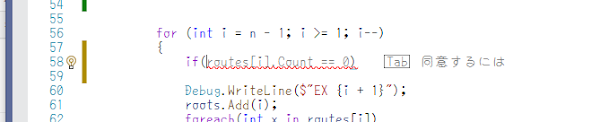
Visual Studio 2022をインストールしたら、これまでのメンバやパラメータの補完に加えて、行全体の入力候補が出てくるようになっていた。 IntelliCodeと言って行全体の補完はVS2022の目玉の一つのようだ。ifやwhileの条件式や類似した変数宣言などをAIで補完してくれる。 とはいえ行頭の入力時点(またはそれ以前)で内容を想定するのは無茶がすぎる。逆に変なコードが紛れ込みそうなので無効にした。 無効設定 メニューの[ツール]>[オプション]でオプションウィンドウを開く。 行全体の入力候補設定は[IntelliCode]の設定の中にある。いつもの[テキストエディター]の言語毎設定ではない。 以上。

マウスのクリック不良と接点復活スプレー

イメージ
普段使っているSurfaceモバイルマウスの左クリックの調子が悪くなってしまった。強めに押さないと反応しない。 surfaceマウスはデザインもシンプルで、適度に薄く持ち運びやすいのと、何よりゴム部分が無いので加水分解でベタベタしないので気に入っている。まあまあいい値段なので新しくするか迷っていたところ、ネットで見かけた「接点復活スプレー」を使ってみたところ、見事に復活した。 まず上蓋を外す。外側から外せるツメではないので、無理やり外すしかない。ねじ止めでもう少し分解できるみたいだがクリックの接点は見えているので必要ない。 今回はクリック部分が物理的に擦り減ったり潰れたりはしてなかった。そういう場合はもちろんスプレーでは直らない。 左クリックの接点部分にヨドバシで400円弱で買ってきた「接点復活スプレー」を差し込んで、ほんのちょっとだけ付ける。そのあと内側にしみ込むようにしばらく接点をポチポチする。カバーを付けておしまい。 数日たったが問題なく使えている。 このスプレーは通電する被膜で接点部分を覆って、反応をよくするらしい。余計なところに吹きかけるとショートしてダメになるので注意が必要そうだ。 小さいほうのスプレーを買ったが、使った量は本当にちょびっとなのでまだまだ使える。これは備えておいてもいいかもしれない。

Chrome93のPWA基準へのたぶん一番簡単な対処

chrome系のブラウザでWebページをホームへインストールするための基準が少し厳しくなる。service workerのfetchイベントが空だと現在以下の警告が出る。 Site cannot be installed: Page does not work offline. Starting in Chrome 93, the installability criteria is changing, and this site will not be installable. See https://goo.gle/improved-pwa-offline-detection for more information. https://goo.gle/improved-pwa-offline-detection オフラインに対応していなければ、2021年8月のChrome93からはインストールがブロックされるとのこと。とはいえ完全に動作する必要はなくフォールバックページなどが提供されればいいそうだ。 サーバ通信前提のWebページをオフライン対応するのは現実的ではないので、その方向で回避してみることにする。(オンライン前提のWebページをインストール可能にする必要があるのかというのもあるが、そこは色々な事情があるのだ) 対応 serviceworker.js var _cashVersion = "cashe0.0.0.1" var _offlinePage = '/offline.html' self.addEventListener("install", function(event) { console.log("service worker call install.", event) event.waitUntil( caches.open(_cashVersion) .then(function (cache) { cache.add(_offlinePage); }) ); }) self.addEventListener('fetch...

WebページからWindowsアプリを起動する

Windowsでは予めURLスキームを設定しておくことで、Webページ(ブラウザ)からアプリケーションを起動することができる。イントラネット業務アプリの世界で稀に利用されるようなものだったが、近ごろオンラインビデオ会議のクライアントを立ち上げるのによく目にするようになった。 クライアント設定 事前にクライアントとなるWindowsのレジストリに、スキーム名と対応する動作を登録する必要がある。スキーム名を「xxxx」とした場合、レジストリに以下を設定する。 HKEY_CLASSES_ROOT\xxxx 名前 種類 データ (既定) REG_SZ URL:xxx Protocol URL Protocol REG_SZ HKEY_CLASSES_ROOT\xxxx\shell\open\command 名前 種類 データ (既定) REG_SZ example.exe "%1" example.exeの部分に実行したいアプリをコマンドライン形式で記述する。なお起動するアプリは事前にインストールされている必要がある。 Webページからの呼び出し WebページからそのスキームのURLを開かせる。 <a href='xxxx://hogehoge'>start application</a> 開く方法はリンクでもjavascriptでもよい。ただブラウザにブランクページが表示されるので、iframeを設置してその中で開くとよいかもしれない。hogehogeの部分はなんでもよいが、スキームのみ(xxxx://)ではだめなようだ。 URLを開くとブラウザから確認のダイアログが表示される。実行を許可するとレジストリのコマンドが実行される。 情報の受け渡し Webページからアプリへ コマンドライン引数にURLが渡されるので、文字情報であればURLのパスやクエリ式でアプリに情報を渡すことができる。 location.href = "xxxx://start?id=hoge&type=1" ただし通常のURLと同様にURLアンセーフな文字はbase64URLエンコ...

HTMLで自前モーダルウィンドウをやるときのフォーカス制御

イメージ
このようなDOM操作でモーダルウィンドウ風の要素を作るときのフォーカス制御の話。 モーダルウィンドウの表示時は、背景を覆うようにスクリーン要素を置いてクリックできないようにすることが多い。しかし背景に<button>や<input>がある場合は、キーボードのtabでフォーカスして操作ができてしまう。それを防ぐ。 focusinイベントをキャッチしてフォーカス制御する フォーカスのイベントにはfocus/blurの他にfocusin/focusoutイベントがある。 focus/blurイベントはバブリング(子要素のイベントが親要素に伝播)しないが、focusin/focusoutイベントはバブリングし、自分自身がフォーカスされない要素でも発生する。 次のようにbodyと#screenにfocusinイベントを設定する。 var isShowDialog = false var focusOnDialog = false document.body.addEventListener("focusin", function(){ //モーダルウィンドウ表示中で、 //フォーカスを取得したのがモーダル上でない場合フォーカスを外す。 if(isShowDialog && !focusOnDialog){ document.activeElement.blur() } focusOnDialog = false; }) document.getEmementById("screen").addEventListener("focusin", function(){ //モーダル上の要素がフォーカスされた focusOnDialog = true; }) //モーダルウィンドウを表示する関数 function showDialog(){ // ~ // 表示の処理 // ~ document.activeElement.blur() isShowDialog = true } モーダルウィンドウの表示中は、フォーカス移動をbodyのfocusinイベント...

KourinSnippetの更新とヒアドキュメント構文

イメージ
拙作の定型文ツール「Kourin Snippet」を更新しました。 ダウンロードや更新内容はこちら Ver3.1 ヒアドキュメント構文 今回の改版で、スクリプト定型文で改行などを含めた整形済み文字列の記述と、テキストに埋め込まれた変数の展開に対応した。 例えば以下は名前と型を動的に指定してプロパティ宣言を記述するスクリプトだが、今までこのように書いていたのが $str = "public " & $type & " " & $name & " {\r\n" _ & " " & "get{ return xxx" & $name & "; }\r\n" _ & " " & "set{ xxx" & $name & " = value; }\r\n" _ & "}\r\n" _ & "private " & $type & " xxx" & $name & ";" ▼こんな感じに書けるようになった。 $str = $" public {$type} {$name} { get{ return xxx{$name}; } set{ return xxx{$name} = value; } } private {$type} xxx{$name}; "$ : Deploy 「$"」で終わる行の次の行から、「"$」で始まる行の前の行までが整形済みテキストリテラルになる。 Deployは文字列中の変数を展開する標準関数である。 複数行にわたる文章を作るために文字列を一行ずつ結合するというのは、定型文ツールとして使い勝手が悪いとは思っていた。しかしそれをスクリプトの構文自体に組み込むか、アプリで個別に対応するか迷っていたため中々踏み切れなかった。 結果としてKourinスクリプト自体も改版するに至った。 面倒だった点 こ...